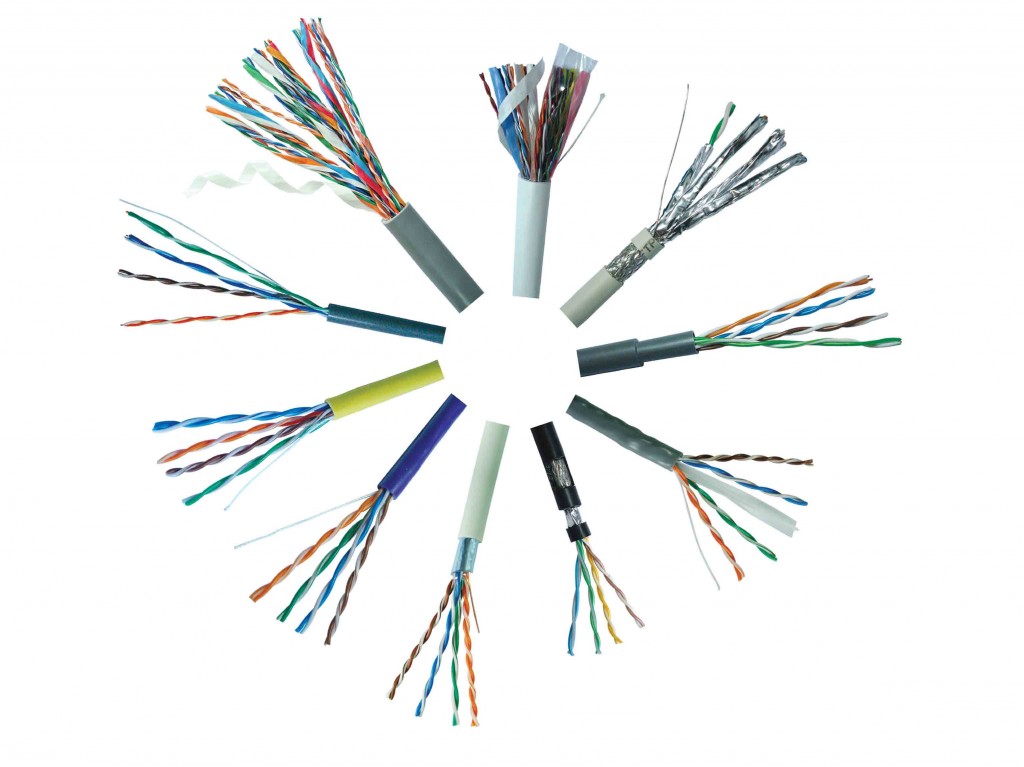
19‏/01‏/2020

تحكم في الباندويث الخاص بالشبكة

كيف أتحكم في الباندويث الخاص بالشبكة ؟

من ملاحظتي لكلمات البحث التى تصل من غوغل إلى المدونة وجدت أن الكثير من النتائج تصل إلى المدونة تبحث عن طرق سريعة وبسيطة لكيفية أدارة والتحكم في الباندويث الخاص بالشبكة بدون الخوض في السيرفرات والمايكروتيك والبرامج المعقدة في هذا المقال سوف يكون عبارة عن تذكير ببعض الأفكار التى قد تكون قد طرحت على المدونة ولم ينتبه لها أحد.
CCProxy يمنحك أمكانية ان تحدد الباندويث وتضع أسم مستخدم وكلمة سر لكل جهاز موجود على الشبكة  وهو لازال فعال ومفيد وهناك اصدارات جديدة للبرنامج لكن مشكلته الوحيدة ان البرنامج غير مجاني.
الفكرة الثانية والتى أيضا تحدثت عنها في مقال سابق تقوم فكرتها على تحديث نظام التشغيل للروترات أو أجهزة الأكسس بوينت المستخدمة في الشبكة, نظام التشغيل أو كما يطلق عليه firmware تم تطويره من قبل مبرمجين واصحاب مبادرة بشكل مجاني, التطوير سوف يفتح لك أمكانيات وقدرات أكثر للأجهزة المستخدمة ومن بينها التحكم في الباندويث أو Bandwidth Management,
ولو في حال لم تجد أن جهازك غير مدعوم فيمكنك البحث عن أنظمة آخرى ومن بينها نظام Openwrt النظام الام أو النواة التى أنطلقت منها كل المشاريع ومن بينها DD-WRT, النظام يدعم الآف الأجهزة القديمة والجديدة  أي يمكننا الأستفادة من الأجهزة القديمة التى قد تكون قد خرجت عن العمل والشركة المصنعة أوقفت الدعم الفني عنها وذلك بتحديث نظام الـ Firmware  كما يمكننا الأستفادة من المميزات الخيالية الموجودة وسوف اذكر أهمها, Bandwidth Management, VPN, IPv6, , Load Balancing, IPS via Snort, File sharing , Wireless security improving, امكانية الأستفادة من منافذ الـ USB الموجودة على الروترات لربطها مع الطابعات والكاميرات او ربطها مع أنظمة تخزين Network Storage
مشاريع كثيرة كما تحدثت أنبثقت منه لتدعم أجهزة آخرى وتطور النظام بشكل أكبر وهذه لائحة بالأنظمة التى تعتمد على نواة Openwrt
   Gargoyle – Closely follows OpenWrt development. Features its own web interface through which advanced funtionality can be configured.
    DD-WRT – Adopted the OpenWrt kernel in the past.
    CoovaAP – Wireless access point firmware based on CoovaChilli which is based on (now defunct) Chillispot.
    FON – Company operating WiFi access points, made available by customer’s devices.
    ROOter – Free OpenWrt-based firmware that converts many conventional routers with USB port(s) into 3G/4G/LTE capable modem/ routers.
    Doodle3D – Making 3D printing easy, built on top of OpenWRT.
    Turris OS – fork of OpenWrt used in router Turris Omnia. Turris is a not-for-profit research project of CZ.NIC.

هناك طبعا مشاريع كثيرة يمكن البحث عنها وتجربتها فقط أدخل غوغل وأكتب Open Source router firmware,  بعد ان تختار نظام التشغيل أدخل إلى لوحة التحكم وقم بتحديث النظام بضغة زر واحدة . أما لو كنت تبحث عن طرق أحترافية لأدارة الباندويث والتحكم في شاردة وواردة في الشبكة فعليك أما بالمايكروتيك أو الـ PRTG ويمكن أيضا التحكم بالباندويث من خلال أجهزة سيسكو بأستخدام الأمر rate limit

آخيرا يمكن الأستفادة من مشروع Openwrt في مشاريع التخرج وبناء أنظمة عربية تتناسب مع متطلبات معينة ترغب بطرحها في مشروعك الجامعي بدون الحاجة للعودة للصفر وما لاحظته ايضا بأن هناك من طور أنظمة وقام بتصنيع أجهزة وايرليس وراوترات وبدأ في بيعها مثل مشروع gragoyle, أتمنى ان تكون المعلومة مفيدة ولاتنسونا من دعواتكم ودمتم بود.

VPN مجاني باستخدام برنامج الـ Team Viewer

VPNمجاني باستخدام برنامج الـ Team Viewer

أصبح برنامج team Viewer عصب عمل أغلب مهندسي الكمبيوتر وأصبح الاعتماد عليه كبير في عمليات الاصلاح عن بعد, اليوم سوف نتعرف على خاصية جميلة ومفيدة في البرنامج تسمح لنا بعمل ربط مجاني مع السيرفرات وبخطوات بسيطة وسريعة.
الشرح سوف يكون بالصور كون الفكرة بسيطة
team1 team2 team3 team4 team5 

نقوم بعملية الأتصال وأنتهى الأمر كما هو موضح

team6 

لاتزال أمكانية البرنامج كثيرة وأتركها لك لكي تتعرف عليها بنفسك مثل أضافة تعريفات الطابعة أو عمل Video conference باستخدامه أيضا, لو استفدتم من المقال فلا تنسوا تشييرها لكل الأصدقاء ولاتنسوا طبعا الدعاء لصاحب هذا العمل ودمتم بود.

27‏/01‏/2017

ماذا يعني Loop في الشبكة


Loop:
اللوب  هي أشكالية تحدث في الشبكة على مستوى السويتشات layer 2 لسويتشات قد تكون من النوع الرخيص الغير قابل للبرمجة أو من خلال سويتش واحد لكن لدينا كابل واحد موصول على منفذين
أثنين.

ماذا يحدث على الشبكة لو كان لدينا Loop ؟
لدينا شيئ أسمه Broadcast Storm او عاصفة من الفريمات التى تنطلق وتنتشر على جميع منافذ الشبكة مما يؤدي إلى أغراق جميع الأجهزة بملايين البتات من الداتا والتى توقف الشبكة وتشل الأجهزة المتصلة معها بسبب الضغط الكبير من البيانات التى يصل إلى الجهاز وبالتالي ضغط كبير على المعالج لتحليل ومعالجة هذا الكم الكبير من البيانات والتى شاهدتها اليوم بعيني ففي لحظات فقط كان عداد الـ Received في كرت الشبكة يصل إلى آخر رقم ممكن ويتوقف عن العد أيضا.
كيف أحمي نفسي منها ؟
أولا لا تربط نفس الكابل على نفس السويتش كما في الصورة السابقة.
ثانياً لو في حال كان السويتش لديك من النوع الرخيص لاتقم بربط أكثر من كابل بين السويتشين.
عدا ذلك فأغلب السويتشات لديها خاصية منع الـ loop من خلال تفعيل بروتوكول الـ Spanning Tree Protocol. تم شرحه وشرح أنواعه على الروابط التالي : أنواع الـ Spanning Tree Protocol (القسم الأول) و أنواع الـ Spanning Tree Protocol (القسم الثاني)
وآخيرا هناك خاصية جميلة بحسب علمي على سيسكو فقط يطلق عليها Storm Control مفيدة وتساعدك على مشاكل الـ Flood داخل الشبكة الواحدة وقد قمت بتخصيص موضوع كامل عنها Storm Control أحمي شبكتك من هجمات الـ Flood أتمنى ان تكونوا قد أستفدتوا من معلومة اليوم وإلى لقاء جديد ومعلومة جديدة ودمتم بود.

الجيل الخامس من تقنية البلوتوث Bluetooth 5.0

الجيل الخامس من تقنية البلوتوث Bluetooth 5.0

تعتبر الـ IoT أو الـ Internet of Things أحد التراندات العالمية والتى سوف تشهد طلب كبير عليها عام 2017 تلقت خبر جيد بخروج الجيل الخامس من تقنية البلوتوث, الجيل الذي ضاعف كل أمكانيات تقنية البلوتوث والتى سوف نتعرف عليها في هذا المقال السريع.

ماهو البلوتوث ؟

بشكل مبسط هو شبكة لاسلكية تسمح بعملية أنشاء أتصال بين الأجهزة ضمن مساحة صغيرة تم أختراعها عام 1994 من قبل شركة اريكسون, آخر جيل منها كان الجيل الرابع عام 2011 والذي حمل تحديثات آخرها عام 2014 وكان يحمل الرقم 4,2

ماهو الجديد في الجيل الخامس من البلوتوث.


يعتبر البلوتوث أحد الحلول المهمة لتقنيات المستقبل فهو بسيط ويستهلك طاقة منخفضة وأمن ومتوفر في كل مكان على اجهزة التلفون والكمبيوتر واللابتوبات والتابلت والسماعات وأجهزة الاتصال والصوتيات وفي الاجهزة المستقبلية لأنظمة البيوت الذكية كالـ Smart Home, فمنذ فترة قصيرة أعلنت Special Interest Group (SIG)  عن الجيل الخامس رسمياً والذي كما ذكرت كان محوريا بالمقارنة مع الأجيال السابقة فالسرعة تضاعفت ووصلت إلى 48MP بعدما كانت 24MP في الأصدار الرابع المحدث 4,2 أما التغطية فلقد تضاعف أربع مرات من 100 متر إلى 400 متر وهي فعلا النقلة النوعية الأكبر والأهم في عالم التكنلوجيا وبمقارنة الأرقام ببعضها سوف نحصل على ثماني أضعاف القدرة على نقل الداتا .broadcasting message capacity

07‏/04‏/2015

انواع الطابعات ومهامها

 تعرف على انواع الطابعات ومهامها
الطباعة كانت حلم من أحلام البشر منذ قديم الزمان، ولكنه أصبح حقيقة، فمِن أُولى المحاولات للطباعة على الأخشاب والنسيج منذ 220 عاماً قبل الميلاد، نصل الان الى الطباعة الحديثة على الأوراق وبمعدل طباعة يصل لأكثر من 45 تريليون ورقة سنوياً. تُمثل الطباعة الرقمية فيها نسبة 9 % وهي تشمل الطابعات الصغيرة التي تُستخدم في المنازل والمكاتب، وحتى الطابعات الكبيرة الحجم المُستخدمة في مجالات التصميم والاعلانات.
أصبحت الطابعات الموجهة لأجهزة الحاسب منتشرة جداً هذه الأيام في المنازل وفي مجال الأعمال وانخفض سعر بعضها الى مستويات أغرت الكثير بالشراء كوسيلة لتحويل النصوص والرسومات التي تظهر على شاشة الحاسب الى نُسخ مطبوعة يمكن تداولها والتعامل معها ببساطة ويُسر.

ماهي الطابعة؟
الطابعة هي جهاز لإخراج البيانات من الحاسب وتقوم بطبع النصوص والرسومات على وسط مادي مثل الأوراق. والبيانات المطبوعة تُسمى نسخة مطبوعة (Hard Copy) لتفرقتها عن النسخة التي تظهر مثلاً على شاشة الحاسبة وتُسمى في هذه الحالة نسخة زائلة (Soft Copy)، والنسخة المطبوعة تأخذ شكلين رئيسيين وهما: الشكل الطولي (Portrait) أو الشكل الأُفقي (Landscape)، ففي الشكل الطولي تكون الصورة أطول من عرضها وفي الشكل الأُفقي تكون الصورة أكثر اتساعاً أو أعرض من طولها، فطباعة الخطابات والتقارير والكتب تأخذ الشكل الطولي أما طباعة الجداول والرسومات فغالباً ما تأخذ الشكل الأُفقي.


مُستخدمي الطابعات في المنازل غالباً ما يقوموا بطابعة حوالي 100 ورقة اسبوعياً، أما في مجال الأعمال الصغيرة فتصل الى عدة مئات من الأوراق المطبوعة اسبوعياً، وفي مجال الأعمال الكبيرة يتم غالباً طباعة الآلاف أو مئات الآلاف من الأوراق اسبوعياً، وبالتالي فكل فئة من هذه الفئات تحتاج الى نوعية خاصة من الطابعات تلبي لها احتياجاتها من الطباعة بكفاءة وبأقل تكلفة ممكنة.

انتاج نسخ مطبوعة
لطباعة مستند عن طريق الحاسب يجب أولاً وصل طابعة به عن طريق كَبْل (الأكثر انتشاراً)، ولكن توجد طرق أُخرى لوصل الطابعة بالحاسب وطبع المستندات، مثل الطابعة اللاسلكية والتي تتصل لاسلكياً بالحاسب أو بالهاتف النّقال أو بالكاميرا الرقمية لطباعة المستندات، وتوجد تقنيتان لربط الطابعة اللاسلكية بالأجهزة المختلفة إما عن طريق البلوتوث (Bluetooth) أو عن طريق الأشعة تحت الحمراء (Infrared).

بدلاً من تنزيل الصور من الكاميرا الرقمية الى الحاسب بالإمكان طباعة هذه الصور بعدة طرق، فبعض الكاميرات يمكن وصلها مباشرة بالطابعة من خلال كَبْل والبعض الاخر يُخزن الصور على بطاقات للذاكرة (Memory Cards) والتي يمكن ازالتها ووصلها بالطابعة، وبعض الطابعات لها مرفأ (Docking Station) ومن خلاله يمكن وصل الكاميرا لطباعة الصور المُخزنة عليها.بعض الطابعات يمكن توصيلها بالشبكة (Network Printer) ويستطيع أي جهاز متصل بالشبكة استخدام هذه الطابعة المركزية (سلكياً أو لاسلكياً) للطباعة.

خصائص الطابعة
تختلف الطابعات عن بعضها البعض في عدة نواحي ومنها، التقنية المستخدمة للطباعة، ولون الطباعة، وحجم الطابعة، وسرعتها، وجودة الطباعة وغيرها، ومن هذه الخصائص:

• التقنية المُستخدمة للطباعة
لطباعة النصوص أو الرسومات يوجد نوعان رئيسيان من الطابعات، الطابعات الطارقة (Impact Printers) والطابعات الغير طارقة (Nonimpact Printers). الطابعة الطارقة، تُشبه الآلة الكاتبة القديمة في عملها فهي تقوم بالطرق على الأوراق بطريقة ميكانيكية لنقل الحبر المتواجد على شريط حبري خاص (Ribbon) الى الأوراق. ومثال للطابعات الطارقة هي الطابعة بنقط مصفوفة (Dot-matrix Printers)، وحالياً لم يعد لهذا النوع من الطابعات استخداماً كبيراً.

أغلب الطابعات الحالية هي طابعات غير طارقة وهذا يعني أنها تُنتج نسخاً مطبوعة بدون الطرق على الأوراق، فالبعض ينفث الحبر بينما تستخدم طابعات أخرى الحرارة أو الضغط لإنتاج الصور، والطابعات الغير الطارقة المشهورة هي طابعة نفث الحبر (Inkjet Printer) وطابعة الصور (Photo Printer) وطابعة الليزر (Laser Printer) والطابعة الحرارية (Thermal Printer) والطابعة المحمولة (Mobile Printer) وطابعة الملصقات والطوابع (Label and Postage Printer) والراسمة (Plotters) والطابعة كبيرة الحجم (Wide-Format Printer).


• لون الطباعة (ملون، أسود فقط)
الطابعات الملونة وطابعات الأسود والأبيض تتوافران حالياً، والفارق بينهما في أن الطابعة الملونة تَستخدم بالإضافة الى اللون الأسود الألوان السماوي (الأزرق) والأرجواني (الأحمر) والأصفر. ولطباعة الألوان فإن الطابعة تقوم بطباعة جميع الألوان المطلوبة مرة واحدة أو تقوم بطباعة كل لون على حِدة حتى تنتهي من العمل المطلوب منها، والطابعة الملونة تُستخدم غالباً في المنازل، أما في مجال الأعمال فيمكن استخدام طابعة اللون الأسود، فالألوان غير مطلوبة كثيراً في مجال الأعمال توفيراً لتكاليف الطباعة ولأن طابعة اللون الأسود أسرع من طابعة الألوان.


• الطابعة الشخصية وطابعة الشبكات
الطابعة التي تتصل مباشرة بالحاسب يمكن تسميتها الطابعة الشخصية، أما تلك التي يتم توصيلها بالشبكة فتسمى الطابعة الشبكية. والطابعة الشخصية يمكن مشاركتها عبر الشبكة أيضاً اذا كان الحاسب المُتصلة به متصلاً بالشبكة، ولكن طابعة الشبكات مصممة لتعمل مباشرة من الشبكة ويستطيع أي جهاز متصل بالشبكة استخدامها للطباعة، وأغلب طابعات الشبكات مُصممة للأعمال ولطباعة كمية كبيرة من الأوراق.

• دقة الطباعة (Resolution)
الطابعات الحديثة تقوم بطبع الصور عن طريق نقط صغيرة من الحبر السائل أو من حبيبات الحبر، وعدد هذه النقاط في البوصة الواحدة (Dots per Inch واختصاراً "DPI") يطلق عليها دقة الطباعة، وكلما زادت عدد هذه النقاط في البوصة الواحدة زادت جودة الطباعة، فدقة 300 dpi مثلاً تصلح لطباعة النصوص للاستخدامات العامة، ودقة 600 dpi تصلح للمستندات عالية الجودة، ودقة 1200 dpi للصور، أما 2400 dpi فهي للطباعة الاحترافية.


• سرعة الطباعة
تقاس سرعة الطباعة بعدد الصفحات التي يمكن طباعتها في الدقيقة (Pages per Minute واختصاراً "ppm")، وعدد الصفحات التي تطبعها الطابعة في الدقيقة تتوقف على عدة عوامل ومنها: نوع الطابعة المُستخدمة، ودقة الطباعة، والمُحتوى المراد طباعته، فعلى سبيل المثال طباعة الرسومات والصور غالباً تستغرق وقتاً أطول من طباعة النصوص، وطباعة صفحات مليئة بالألوان أبطأ من طباعة صفحات تستخدم اللون الأسود فقط. السرعات الشائعة حالياً تتراوح بين 15 و35 صفحة بالدقيقة، أما الطابعة الشبكية فتتراوح سرعتها بين 40 و100 ورقة بالدقيقة.

• خيارات التوصيل
كما ذكرت سابقاً، أغلب الطابعات الحالية تتصل بالحاسب سلكياً عن طريق واجهة USB وبعضها يمكنهم الاتصال لاسلكياً عن طريق البلوتوث (Bluetooth) أو الأشعة تحت الحمراء (Infrared)، بالإضافة الى ذلك فكثير من الطابعات يمكن وصلهم مباشرة بالكاميرات الرقمية أو ببطاقات الذاكرة لطباعة البيانات منها مباشرة، أما طابعة الشبكات فيتم وصلها غالباً سلكياً عن طريق الايثرنت (Ethernet) أو لاسلكياً عن طريق Wi-Fi.

• الأجهزة متعددة الاستخدامات (Multifunction Machines)
بعض الأجهزة الحالية تقدم أكثر من مجرد الطباعة ويطلق عليها "الأجهزة متعددة الاستخدامات" ومن هذه الامكانيات الاضافية النسخ (Copier) ومسح البيانات (Scanner) وارسال الفاكس (Fax Machine)، وهذه الطابعة تعتمد في الطباعة على نفث الحبر أو الطباعة بالليزر وتكون مجهزة لطباعة الألوان أو الأسود فقط.


طابعة نفث الحبر (Inkjet Printer)
طابعة نفث الحبر هي نوع من أنواع الطابعات الغير طارقة والتي تطبع النصوص والرسومات عن طريق رش نقط صغيرة جداً من الحبر السائل على قطعة من الورق، وهذه الطابعات لها شعبية كبيرة للاستخدام في المنازل كما أن أسعارها مقبولة جداً.

تستطيع طابعة نفث الحبر الطباعة بالألوان أو بالأسود فقط على عدة أنواع من الأوراق وهذه الأوراق يتم تخزينها بالطابعة في درج (Tray) واحد أو عدة أدراج يمكن ازالتهم لإضافة أو تغيير الأوراق، ويُمكن مع هذه الطابعة استخدام أحجام مختلفة من الأوراق تتراوح ما بين 3 × 5 بوصة الى 8.5 × 14 بوصة، وتشمل أنواع هذه الأوراق، الورق العادي (Plain Papers) وورق نفث الحبر (Ink-jet Papers) وورق الصور (Photo Papers) والورق اللمّاع (Glossy Papers) وورق الاعلانات (Banner Papers)، ومعظم طابعات نفث الحبر تستطيع طبع الصور الفوتوغرافية وبجودة مقبولة على أي من هذه الأوراق.

طابعة نفث الحبر تستطيع أيضاً الطباعة على مواد أخرى مثل المظاريف (Envelopes) وبطاقات المعايدة والملصقات وغيرها وغالباً ما تأتي هذه الطابعة ببرامج مرفقة لتصميم بطاقات المعايدة وبطاقات التعارف تمهيداً لطباعتها.


تحتوي طابعة نفث الحبر على خرطوشة (Cartridge) واحدة أو أكثر تمتلئ بالحبر السائل، وكل خرطوشة تحتوي من 50 الى عدة مئات من الفتحات الصغيرة (Nozzles) المخصصة لنفث الحبر على الورق. وتعمل طابعات نفث الحبر الشائعة كالتالي:
  •     يُسخّن الحبر السائل الذي بداخل الخرطوشة حتى الغليان وحتى حدوث فقاقيع بخار له.
  •     فقاقيع البخار تدفع الحبر من خلال الفتحات الصغيرة (Nozzles) الموجودة بالخرطوشة.
  •     تتساقط نقاط الحبر على الورقة وتجف مباشرة.
  •     تتكرر هذه العملية الاف من المرات في الثانية الواحدة وحتى تنتهي طباعة الورقة.


عندما تفرغ الخرطوشة من الحبر فإنه يمكن استبدالها بسهولة. ومعظم طابعات نفث الحبر تحتوي على خرطوشتين أو أكثر، واحدة للون الأسود والباقي للألوان الأخرى، وبعض الخراطيش للألوان تحتوي على عدة ألوان والبعض يحتوي على لون واحد فقط. والكثير من الشركات المُصنعة لبعض للطابعات تعتمد في الربح ليس من بيع الطابعات نفسها ولكن من بيع خراطيش الحبر المختلفة. ولكن لخفض تكاليف شراء خراطيش الحبر فالكثير من المستخدمين يقوموا بإعادة ملئها بالحبر أو شراء خراطيش من شركات أخرى أقل ثمناً من تلك التي تبيعها الشركة المُصنعة للطابعة. وعدد الصفحات التي تستطيع كل خرطوشة طباعته قبل أن ينفذ الحبر منها يعتمد على المُصنّع وعلى نوع المستندات المطبوعة.

طابعة الصور (Photo Printer)
طابعة الصور هي طابعة للألوان مصممة لطباعة الصور وبجودة عالية. بعض أنواع طابعات الصور تطبع حجمين فقط من الصور، مثلاً 3 × 5 بوصة و 4 × 6 بوصة، وهناك طابعات للصور أخرى تطبع بأحجام أكبر من ذلك، وبوجه عام كلما زاد حجم الصور المطبوعة كلما زاد سعر طابعة الصور.

الكثير من طابعات الصور تعتمد على تقنية نفث الحبر في عملها، ويمكن استخدام الأنواع التي تطبع أحجام كبيرة من الصور للطباعة العامة للمستندات مثلاً وغيرها. ولكن توجد أنواع أخرى من طابعات الصور، سنتحدث عنها لاحقاً.
أغلب طابعات الصور تدعم معيار "PictBridge" وهو يسمح بتوصيل الكاميرات الرقمية مباشرة بالطابعة وطباعة الصور المخزنة عليها بدون الحاجة لتوصيل الكاميرا بالحاسب أولاً. وكذلك بعض طابعات الصور تحتوي على قارئ لبطاقات الذاكرة ومن الممكن وصل بطاقات الذاكرة (من الكاميرا الرقمية أو الهاتف النقال) وطباعة الصور المخزنة بهم بدون أيضاً الحاجة الى الحاسب، كما أن بعض طابعات الصور تحتوي على شاشة LCD صغيرة تمكنك من معاينة الصور قبل طباعتها.


طابعة الليزر Laser Printer
طابعة الليزر هي نوع من أنواع الطابعات الغير طارقة تتميز بسرعة طباعة مرتفعة وانتاج عالي الجودة. وتتوافر طابعات الليزر بموديلات لطباعة الألوان وأُخرى للأبيض والأسود فقط. طابعة الليزر للحاسب غالباً ما تستخدم أوراق بحجم 8.5 × 11 بوصة، يتم تخزينها في درج خاص داخل جسم الطابعة يمكن ازالته لتغيير الأوراق وتركيبه مرة أخرى، وبعض أنواع هذه الطابعات تحتوي على أدراج لأحجام مختلفة من الأوراق أو المظاريف والملصقات مثلاً وتحتوي معظمها على نظام يدوي لإدخال أحد الأوراق للطباعة عليها مباشرة.

طابعة الليزر تطبع النصوص والرسومات بدقة مرتفعة عادةً بدقة 1200dpi لطابعة الأبيض والأسود و 2400dpi لطابعة الألوان. وطابعة الليزر عادة أغلى ثمناً من طابعة نفث الحبر ولكن تتوافر حالياً طابعات للاستخدام المنزلي وبأسعار مقبولة. وطابعة الليزر الأبيض والأسود قادرة على طباعة النصوص بسرعة تتراوح بين 15 و 62 ورقة بالدقيقة وطابعة الألوان تستطيع طباعة من 8 الى 40 ورقة بالدقيقة أما الطابعات لمجال الأعمال الكبيرة فتطبع أكثر من 150 ورقة بالدقيقة. وأسعار طابعات الليزر تعتمد على جودة الطباعة وسرعتها ونوع الطابعة لتتراوح بين عدة مئات الى عدة آلاف من الدولارات على حسب الفئة الموجهة اليها (المنازل – الأعمال الصغيرة – الأعمال الكبيرة) وطابعة الليزر الملونة غالباً أغلى ثمناً من طابعة الأبيض والأسود.


عند طباعة مستند تقوم طابعة الليزر بمعالجة وتخزين الصفحة المراد طباعتها كاملة قبل طباعتها بشكل فعلي، ولهذا السبب يطلق على هذه الطابعة في بعض الأحيان طابعة الصفحات (Page Printer)، ولتخزين الصفحة المراد طباعتها لابد أن تحتوي طابعة الليزر على قدر معين من الذاكرة وكلما زادت سعة تلك الذاكرة كلما كانت الطابعة أسرع. وطابعة الليزر الموجهة للأعمال من الممكن أن تحتوي على 1 جيجابايت من الذاكرة وقرص صلب بمساحة 80 جيجابايت، وعلى سبيل المثال لطباعة صورة بدقة 1200dpi فأنت تحتاج الى 64 ميجابايت من الذاكرة بداخل الطابعة وفي حال عدم توفر ذلك القدر من الذاكرة فلن تستطيع الطابعة طبع الصورة كاملة أو تُظهر خطأ بعدم قدرتها على طبع الصورة.

لتنسيق وترتيب مكونات الصفحة وتجهيزها للطباعة فإن طابعة الليزر تَستخدم لغة خاصة لذلك تُسمى لغة برمجة لوصف الصفحة (Page Description Language) ومن أنواعها لغة التحكم بالطابعة (Printer Control Language واختصاراً "PCL") ولغة وصف الصفحة (Postscript). ولغة PCL طُورت من قِبل شركة HP وهي حالياً لغة قياسية في أغلب طابعات الليزر لتنسيق الصفحات والخطوط لطباعة المستندات القياسية، ولكن المحترفون في طباعة المستندات المكتبية أو في مجال الرسم الاحترافي يفضلون لغة وصف الصفحة (Postscript) لأنها مصممة للتعامل مع المستندات المعقدة المليئة بالرسومات والألوان.

تعمل طابعة الليزر بنفس طريقة عمل ماكينة تصوير المستندات، وهي تستخدم شعاع الليزر وحبيبات الحبر (Toner) للطباعة. يقوم شعاع الليزر بتشكيل الصورة على اسطوانة (Drum) خاصة بداخل الطابعة، حيث يعمل ضوء الليزر على تغيير الشحنة الكهربائية في المكان الذي يُسلَط عليه في الاسطوانة، وعند ذلك تلتصق حبيبات الحبر على سطح الاسطوانة، والتي بدورها تنقلها الى الورقة عن طريق الضغط، ويتم تثبيت الطباعة بشكل دائم على الورقة عن طريق الضغط والحرارة.


الطابعة الحرارية (Thermal Printer)
تقوم الطابعة الحرارية بالطباعة على ورق خاص حساس للحرارة (thermal paper) عن طريق التسخين المباشر لموضع طباعة الرمز على الورق، والطابعة الحرارية الأساسية رخيصة الثمن ولكن جودة الطباعة لها منخفضة، ونجد هذه الطابعة غالباً في المتاجر والأسواق المركزية وهي التي تطبع فواتير الشراء للمشترين.
يوجد نوعان خاصان من الطابعات الحرارية يستطيعان الطباعة بجودة مرتفعة وبسرعة أعلى من طابعات نفث الحبر وطابعات الليزر. طابعة نقل الشمع الحرارية (Thermal Wax-Transfer Printers) تَستخدم الحرارة لإذابة شمع ملون من شريط (Ribbon) على ورق حساس للحرارة، وهذه الطابعات أغلى ثمناً من طابعات نفث الحبر ولكنها أرخص من أغلب الطابعات الليزرية الملونة.
طابعة تصعيد الصبغة (Dye-sublimation Printer) ويطلق عليها أحياناً طابعة الصور الرقمية (Digital Photo Printer) وهي تَستخدم الحرارة لنقل صبغة ملونة الى ورق مطلي بطريقة خاصة، ومعظم هذه الطابعات تستطيع طبع صور فوتوغرافية عالية الجودة. الطباعة الاحترافية والتي تحتاج الى صور عالية الجودة مثل معامل التصوير الاحترافية والمعامل الطبية وأنظمة تحديد الهوية، تستخدم طابعات تصعيد الصبغة، ولكن سعر تلك الطابعات لهذا الغرض يصل الى عدة آلاف من الدولارات وتطبع أحجام مختلفة من الصور، أما طابعات تصعيد الصبغة الموجهة للمنازل والأعمال الصغيرة فتطبع الصور بحجم واحد فقط أو اثنين كما أنها أبطأ كثيراً من تلك الاحترافية منها، وهذه الطابعات الرخيصة الموجهة للمنازل تُنتج صوراً تقارن بتلك التي تنتجها طابعات الصور التي تعتمد على تقنية نفث الحبر.


الطابعة المحمولة (Portable Printers)
الطابعة المحمولة هي طابعة صغيرة وخفيفة الوزن تعمل بالبطاريات يمكن استخدامها للطباعة من الحاسب المحمول أو الهاتف الذكي (Smart Phone) أو أي جهاز نقال اخر أثناء السفر. وحجم هذه الطابعة صغيراً ويمكن حملها في الحقيبة مع الحاسب المحمول.

تَستخدم الطابعة المحمولة تقنيات نفث الحبر أو نقل الشمع الحراري أو تصعيد الصبغة للطباعة وتتصل بالحاسب سلكياً عن طريق منفذ USB أو لاسلكياً عن طريق Wi-Fi.


بعض الأنواع من الطابعات المحمولة تكون مدمجة داخل جهاز محمول اخر مثل الكاميرا الرقمية لطباعة الصور مباشرةً منها ويطلق عليها في هذه الحالة "الطابعة المدمجة" (Integrated Printer)، ومثال لها الكاميرا الرقمية Polaroid PoGo Instant Digital Camera من شركة ZINK .


طابعة الباركود وطابعة الملصقات (Barcode and Label Printer)
طابعة الملصقات (Label Printer) هي طابعة صغيرة تطبع على أوراق يمكن لصقها على العديد من الأشياء مثل المغلفات أو الطرود أو الاقراص المدمجة أو الصور أو الألعاب أو طباعة الأسعار والباركود للمنتجات التجارية المختلفة. وتَستخدم طابعة الملصقات عادةً تقنية الطباعة الحرارية.


طابعة الباركود (Barcode Printers) تُمكّن الأعمال والهيئات الأخرى من طباعة شفرة تعريف المنتج (Barcode) على المنتجات والمستندات لإعطاء المنتج هوية خاصة وللتعرف على سعره.

هناك أيضاً طابعة طوابع البريد (Postage Printer) وهي نوع خاص من طابعات الملصقات والتي تقوم بطبع طوابع البريد، وهي تسمح بشراء وطبع طوابع البريد الرقمية التي تسمي طوابع بريد الانترنت (Internet Postage)، وأعتقد أن هذه الخدمة لا تتوافر بعالمنا العربي.

الراسمة (Plotter) والطابعة كبيرة الحجم (Wide-Format Printers)
الراسمة (Plotter) هي طابعة متطورة تُستخدم لطباعة الرسومات عالية الجودة مثل المخططات والخرائط ومخططات الدوائر الكهربائية، وتُستخدم هذه الطابعات في مجالات خاصة مثل المجالات الهندسية والتخطيط المعماري وهي عادةً باهظة الثمن.

حالياً تم استبدال الراسمة بالطابعة كبيرة الحجم (Wide-Format Printer أو Large Format Printer) وهي طابعة تستطيع الطباعة على أوراق أو مواد أخرى (تأتي غالباً في بكرات) بعرض أفقي يتراوح ما بين 17 بوصة و100 بوصة وتُستخدم لطباعة الاعلانات واللافتات وغيرها من الرسومات الاحترافية والكثير من تلك الطابعات تعمل بنفس التقنية المُستخدمة في طابعات نفث الحبر (ولكن على نطاق أوسع) أو بالتقنية الحرارية.


الطابعة ثلاثية الأبعاد (3D Printer)
لتشكيل ناتج ثلاثي الأبعاد مثل نماذج الأبنية ثلاثية الأبعاد أو النماذج الأولية (Prototypes) فالطابعة ثلاثية الأبعاد يمكن استخدامها لهذا الغرض، فبدلاً من الطباعة على الأوراق تقوم هذه الطابعة بتشكيل الناتج في طبقات باستخدام بلاستك مصهور، طبقة تلو الأخرى حتى تنتهي من تشكيل المجسم ثلاثي الأبعاد، في عملية يطلق عليها Fused deposition modeling (FDM). وبعض الطابعات تستطيع الطباعة بعدة ألوان والبعض الاخر يَستخدم لون واحد فقط.


الطابعات الطارقة (Impact Printers)
قبل أن أختم كلامي عن الطابعات سأتحدث قليلاً عن الطابعات الطارقة والتي أصبحت من الماضي ولكنها مازالت تُستخدم في بعض المجالات، ومن مزايا هذه الطابعة قدرتها على تحمل ظروف التشغيل القاسية (أتربة-درجات حرارة مرتفعة-اهتزازات) كما أنها تستطيع الطباعة بسهولة على عدة طبقات من الأوراق وسعر الطباعة لكل ورقة منخفض جداً، ولكن عيبها الرئيسي هي جودة الطباعة السيئة والأحرف التي لا تظهر بشكل جيد (Near Letter Quality)، كما أنها مزعجة أثناء التشغيل، ولكنها تصلح لبيئات المصانع والشركات للطباعة الروتينية لكميات كبيرة من الاستمارات والنماذج وبتكلفة منخفضة حيث الجودة غير مطلوبة في هذه الحالة. والطابعة الطارقة تُشبه الآلة الكاتبة القديمة في عملها فهي تقوم بالطرق على الأوراق بطريقة ميكانيكية لنقل الحبر المتواجد على شريط حبري خاص (Ribbon) الى الأوراق.

الطابعة بنقط مصفوفة (Dot-matrix Printers)
تحتوي على رأس به ما يشبه الدبابيس تطرق به على شريط به حبر لنقل هذا الحبر الى الأوراق وعن طريق التحكم بعدد الدبابيس التي تطرق على الأوراق يمكن طباعة الحروف المختلفة والرسومات، وتَستخدم هذه الطابعة أوراق متصلة ببعضها وبها فتحات على كل من جانبيها. وتقاس سرعة هذه الطابعات بعدد الأحرف في الثانية (characters per second) والسرعة الشائعة لهذه الطابعة تتراوح بين 375 و1100 حرف في الثانية.


طابعة السطور (Line Printer)
هي طابعة طارقة سريعة جداً وتطبع سطراً كاملاً في المرة الواحدة. وسرعة هذه الطابعة تُقاس بعدد الأسطر في الدقيقة (lines per minute) وتصل سرعة بعضها الى 3000 سطر بالدقيقة، هذه الطابعة من أوائل الطابعات التي اُستخدمت مع الحاسب ولكن التقنية مازالت تستخدم حتى الان في مجال الأعمال الكبيرة في المحاسبة والشحن نظراً لسرعتها وتكلفة الطباعة المنخفضة، ولكن تدريجياً يتم استبدالها بالطابعات الليزرية.

02‏/04‏/2015

ماهو بروتوكول FTP وكيف يعمل ؟


FTP هي اختصار لكلمة File Transfer Protocol وتعني بروتوكول نقل الملفات، وهذه الخدمة هي احدى تسهيلات TCP/IP التي تجعل من الممكن نقل الملفات بين الكمبيوترات على الشبكة ومن ميزات FTP الرائعة أنها تقوم بترجمة شكل الملفات النصية بطريقة أتوماتيكية حيث أن الكمبيوترات تحتوي نظم تشغيل مختلفة وعليه فلديها أشكال Formats مختلفة للملفات النصية فبالتالي تحتاج لترجمة وهو ماتقوم به FTP, وبخدمة نقل الملفات فاننا نحتاج لبضع نقرات على الفأرة كي ننقل ملفاً في أميركا الى جهازنا.

ماهي أهم إستعمالات بروتوكول FTP ؟
لبروتكول FTP عدة إستعمالات لكن وبشكل عام فمهمته الرئيسية تتمثل في نقل الملفات عبر الشبكات، الأمر الذي يجعل منه مهما جدا خاصة لأصحاب المواقع حيث يتيح لهم رفع ملفات الموقع الى سيرفر الاستضافة، و تحميلها من السيرفر، بالاضافة إلى مختلف العمليات التي من الممكن القيام بهاعلى الملفات المحملة على السيرفر، كحذفها، تعديلها أو نقلها من مسار الى اخر.

أقسام نقل الملفات:
نقل الملفات ينقسم الى قسمين
1- تنزيل الملفات Download:  وهو جلب الملفات من الكمبيوتر المضيف Host الى الجهاز المحلي Local.

2- ارسال الملفات Uplaod:  وهو ارسال الملفات من الكمبيوتر المحلي Local الى الكمبيوتر المضيف Host.

ومن الناحية الأمنية فهناك نوعان لنقل الملفات

1- نقل مؤمن Secure FTP:  تحتاج الى اسم مستخدم وكلمة مرور للدخول الى النظام وتحصل عليه من مدير النظام المضيف

2- نقل مجهول Anonymous FTP:  لاتحتاج الى اسم مستخدم وكلمة مرور للدخول وتستطيع غالباً استخدام guest أو anonymous عوضاً عنهما.

تصنف مصادر البرامج على الانترنت الى ثلاثة أقسام:
1- ملكية عامة Public Domain: وضعت البرامج هنا للاستخدام العام فليس هناك حقوق ملكية لأحد ولا قيود على استخدامها وتوزيعها وتعديلها

2- مصادر مجانية Freeware: يحق للجميع استخدام هذه البرامج أو توزيعها ولكن هناك حقوق ملكية ونشر ولا يجوز تعديلها أو بيعها

3- مصادر مشتركة Shareware: يتم توزيع هذه البرامج بغرض التجربة قبل الشراء وقد لاتتضمن جميع المميزات ويجب تحطيم النسخ بعد انتهاء مدتها.


FTP والفيروسات:
يجب أن تعلم في البداية أن الملفات والبرامج تنقسم الى قسمين
ASCII :
اختصاراً لـ(American Standard Code for Information Interchange) والملفات من هذا النوع تحتوي على سبعة جزيئات bits تتراوح قيمتها بين الصفر و 127. ويستخدم هذا المصطلح للتعبير عن المعيار الذي يقوم بتحويل الأحرف الى أرقام في الكمبيوتر. وتستخدم الملفات النصية هذا النوع من الصيغ.

Binary :
وتعني الملفات ذات النظام الثنائي وتحتوي على ثمانية جزيئات bits تتراوح بين الصفر و 255 وتندرج الصور والبرامج والملفات المضغوطة تحت هذا النوع.والفيروسات لا يمكن أن تنتقل عبر ملفات ASCII كما لايمكن أن تنتقل عبر الصور كصيغ jpg & gif & bmp وغيرها من امتدادات الصور ولا عبر ملفات الفيديو والصوت مثل avi - ram - mpg - mp3 - wav وغيرها، وبمعنى آخر فانها تنتقل عبر البرامج وملفات النظام والتشغيل والبرامج المضغوطة وعادة ماتكون: exe - com - bat - dll - drv - sys - bin - ovl - zip - mim - uue - xxe - b64 - bhx، كما يمكن أن تنتقل فيروسات الماكرو عبر تطبيقات MS Office، لذلك احذر من هذه الملفات وافحصها دائماً قبل تشغيلها.

طريقة نقل الملفات FTP:
- نقل الملفات باستخدام المتصفح Browser:نقل الملفات عن طريق المتصفحات سهل جداً فما عليك سوى ادخال عنوان الموقع URL ويبدأ العنوان بكلمة //:ftp ثم العنوان بدلاً من كلمة //:http للعناوين العادية،ستظهر لك مربع لادخال الاسم و كلمة المرور , بعد الدخول الى موقع الـFTP ستأتي الصفحة عبارة عن ملفات ومجلدات وماعليك سوى النقر على الملف المطلوب لانزاله.
- نقل الملفات باستخدام حساب SLIP/PPP:أفضل استخدامات هذا النوع من الربط أنها تسمح لنا باستخدام برامج تابعة Client Programs. وأفضل برنامج تابع يمكن استخدامه للنوافذ Windows هو برنامج Ws_ftp.


نقل الملفات باستخدام الاتصال الشبكي البعيد Telnet:
Telnet هي بروتوكول انترنت معياري لخدمات الربط عن بعد ويسمح للمستخدم بربط جهازه على كمبيوتر مضيف جاعلاً جهازه وكأنه جزء من ذلك الكمبيوتر البعيد. ويختلف العرض حسب نظام الكمبيوتر المضيف. اذا كان الجهاز البعيد يستخدم نظام Windows فلا مشكلة أما اذا كان يستخدم نظام آخر فيجب معرفة بعض الأوامر للتحكم وأهم أمر يجب أن تعرفه هو "؟" والذي يحضر لك قائمة بالأوامر اللازمة.

استخدام برنامج Telnet من Windows:
ترفق Windows برنامجاً سهلاً يسمى Telnet يمكنك الدخول عليه بالضغط على قائمة ابدأ Start ثم تشغيل Run ثم اكتب Telnet وستنفتح لك صفحة البدء للبرنامج.. من Connect اختر Remote System. في صندوق الحوار Connect الذي سيظهر لك اكتب في خانة Host Name اسم ملقن الجهاز المضيف ثم اكتب في خانة Port الميناء أو المنفذ ( اذا كان لديك) او اتركه كما هو، ثم اختر من الـTerm Type ، ان كان لديك والا قم بالتجربة. بعد ذلك اضغط Connect وعندما يتم الربط فستحتاج لادخال الاسم والرقم السري. وبعد الانتهاء من النقل اخترDisconnect من قائمة Connect وبعد ذلك اختر Exit.


ومن بين أهم برامج FTP نذكر على سبيل المثال لا الحصر :
برنامج FileZilla – الأشهر على الإطلاق في هذا المجال، وهو مجاني ومفتوح المصدر
برنامج SmartFTP – برنامج غير مجاني وجب شراءه -
برنامج coreftp- برنامج جيد كذلك، منافس برنامج FileZilla ولكنه غير مجاني

ما هو البورت او المنفذ ports


بوابات الاتصال (Ports) :
هي عبارة عن بوابات او منافذ اتصال و قد يظن البعض بأنها منافذ مادية في امكانه رؤيتها كمنافذ الطابعة والفأرة ولكنها في واقع الأمر جزء من الذاكرة له عنوان معين يتعرف علية الجهاز بأنه منطقة اتصال يتم عبره ارسال واستقبال البيانات ويمكن استخدام عدد كبير من المنافذ للاتصال وعددها يزيد عن 65000 يميز كل منفذ عن الاخر رقمه فمثلا المنفذ رقم 1001 يمكن اجراء اتصال عن طريقة وفي تفس اللحظة يتم استخدام المنفذ رقم 2001 لإجراء اتصال آخر, يتم الاتصال بين الجهازين عبر الـ ports.

المنافذ في ابسط اشكالها هي عبارة عن ممرات تسمح بتبادل المعلومات والبيانات بين شبكة الانترنت وجهاز الكمبيوتر حيث ان الشخص الذي يريد ان يتصل بخدمة شبكة

الانترنت لابد وان يستخدم ممر او منفذ للعبور الى هذا العالم الواسع حتى يتم الاتصا
والتواصل، ويبلغ عدد البورتات في الجهاز (65535) بورت وكل من هذه المنافذ له وظيفة او خدمة محددة وتستخدم برامج محددة بورتات محددة وعلى سبيل المثال من المعروف ان المنفذ 80 غالباً ما يكون مخصصاً لتصفح الانترنت وفي بعض الأوقات يكون المنفذ رقمه 8080.
  The Well Known Ports
هي عبارة عن ارقام ثابية لصالح تظبيقات معينة تم تحديدها من قبل منظمة INAN و هي تقع في المدى 0 –1023.

The Registered Ports  
هي التي تقوم الشركات الخاصة بحجزها من اجل تطبيقاتها و هي تقع في المدى 1024 – 49151.

 The Dynamic and/or Private Ports
هي التي لا تكون ثابتة بل متغيرة و هي تقع في المدى 49152 – 65535.

في شبكات TCP/IP  تنتقل المعلومات من Port  في الكمبيوتر المرسل للمعلومة إلىPort  في الكمبيوتر المستقبل للمعلومة حسب رقم الـPort  والبرنامج الذي يستخدمه هـذا الــPort  وكما معلوم فأن كل برنامج له Port  معين يعمل عليه في الإتصال وكل Port  هو عبارة عـن رقم 16 bit يتألف من صفر حتى 65535 وايضا للعلم فأن الـ Ports تنقـسم إلـى TCP Ports و UDP Ports  حسب البرنامج الذي يعمل على هذا الـ Port علـى سـبيل المثـال جميع الـServers  التي تتصل على خدمة Telnet  تستخدم الـ Port  رقم 23 وهـو TCP Port  وايضا الـ Web servers  تعمل علىPort  رقم 80 وهو خـاص ببرنـامج HTTP
وسوف نوضح لك في الجدول التالي اهم الـ Ports المستخدمة والبرامج التي تعمل عليها

الفرق بين شبكات الواى فاى Wi-Fi والواى ماكس WiMAX

 
كثيراً ما نستخدم شبكات الواى فاى wifi فى كثير منها المنازل المشتركة فى خدمات الانترنت وبها راوتر به خاصيه الوايرلس Wireless والأماكن العامة والكافيهات والمطارات وأى أماكن تستهدف عملاء لها لكى يكونوا فى تواصل مع اعمالهم على الأنترنت ولكن سمعنا كثيراً عن شبكات الواى ماكس wimax ولكن القليل منا ما يعرف ما هى وما فائدتها وفى هذا الموضوع سوف نعرف الفرق بين الواى فاى wifi والواى ماكس wimax ونعرف فائدة ومميزات كل منها

Wi-Fi الواى فاى
هى أختصار لكلمة Wireless Fidelity وتم اختراعها وتطويرها لخدمة الاتصالات داخل شبكة العمل المحلية ويطلق عليها LAN ولكن بدون استخدام الكابلات والهدف منها خدمة أجهزة الاب توب وبالتطور السريع لهذه التقنية أصبحت لمستخدمى شبكة الإنترنت وخاصة كما ذكرنا من قبل المقاهى والمطاعم والفنادق والمطارات والبنوك وغالبا ما تقدم مجاناً والهدف هو جذب الزبائن والعملاء ولها دور هام فى أماكن حساسة مثل المستشفيات والمواقع الأمنية بحيث يتمكن الطبيب أو رجل الأمن من الدخول على تطبيقات معينة لخدمة المرضى أو التعرف على هوية أشخاص غير مرغوب فيهم من دخول أماكن حساسة كما أنها أستخدمت لهواتف المحمولة وإمكانية

الأتصال بشبكة الإنترنت فى حال التواجد داخل نطاق شبكة الواى فاى wifi من الاستخدامات الحديثة والمهمة لها هى نقل الصور من الكاميرات الرقمية إلى الكمبيوتر مثل مراسلين وكالات الأنباء والصحفيين حيث يلعب عامل السرعة فى وصول الصورة وهو ما تتسابق عليه الوكالات والصحف .
ومن مميزاتها تركيبها فى أماكن من الصعب تمديد كابلات فيها مثل المواقع الأثرية وأن هذه الشبكة تتطلب وجود عدد معين من نقاط التقوية لتغطية الموقع أو المساحة المراد تغطيتها بحيث أنه لا يمكن استخدام الشبكة خارج نطاق تغطية هذه النقاط وتتراوح نطاق التغطية لهذه الشبكات ما بين 32 مترا فى الداخل و 95 مترا فى الخارج قابلة للزيادة فى حال استخدام أجهزة التقوية .


WiMAX الواى ماكس
هى أختصار لكلمة Worldwide Interoperability for Microwave Access وهدف هذه التقنية هو توفير خدمة الاتصالات لمسافات طويلة والربط بين عدة مواقع بدون استخدام الكابلات وأكثر التطبيقات التى تستخدم الواى ماكس wimax هى الهواتف المحمولة لخدمة الدخول على الأنترنت والشراكة فى استخدام تطبيقات معينة بين أكثر من موقع واستخدمت الواى ماكس wimax لإعادة الاتصال بسرعة بين مواقع حصلت فيها كوارث طبيعية مثل الأعاصير والمناطق المنكوبة والزلازل والبراكين وأدى التوسع فى هذه التقنية لتطور تقنية الهاتف الرقمى IP Telephony التى تعتمد أساساً على شبكات العمل المحلية والدولية والتوصيل بخطوط T1 connections وتعتبر شركة إنتل Intel المتخصصة فى صناعة شرائح الكمبيوتر Chipset من أوائل الشركات التى بدأت فى إنتاج شرائح كمبيوتر تتوافق مع تقنية الواى ماكس wimax وأن التطبيقات التى تستخدم الواى فاى wifi والواى ماكس wimax فى ازدياد حيث كانت مقصورة على أجهزة الاب توب وتطورت حاليا لكى تستخدم على جميع أجهزة الأتصال وأنها تقنيات مستقبلية حيث أنها سهلة التركيب ونظيفة للبيئة .


01‏/04‏/2015

تجنب هذه الأخطاء لتصبح محترف في تمديد الكابلات


في البداية يجب أن تَنتبِه بأن الكابلات المُثَبتة في شبكتك بشكل غير صحيح يُمكِن أن تُشِل أداء الشبكة وتعرضك لتكاليف خفية لاتُدركها كما إنها تُعرضك للقيام بعملية الـmaintenance  (الصيانة) بشكل دوري وذلك بسبب ظهور مشاكل مستمرة في الكابلات تؤدي إلى تعطيل الشبكة أو إنخفاض مستوى الأداء بشكل عام. لذلك أحببت أن أعرض لك الأخطاء العشرة التي يجب أن تتجنبهم عندما تقوم بتشغيل الكابلات في شبكتك حتى تستطيع القيام ببناء شبكة سليمة منظمة لاتُكلفك الكثير من الوقت والمال في المستقبل.

  • الخطأ الأول: عدم التخطيط للمستقبل


ربما تكون المنظمة التى تعمل بها تُستخدِم كابلات في ال network سرعة الإتصال بها Mbps100 لأجهزة الdesktop وتكون هذه السرعة من الشروط أو من ضمن البنود المسبقة عند بناء هذه الشبكة وبالتالي فأنت مُجبَر بها في الوقت الحالي، وبذلك حتى لو أصبحَت سرعة الاتصال 1 Gbps هي الأكثر قياسية في هذه الشبكة أي (pretty standard) فأنت لا تستطيع تغير الكابلات من الـ  Mbps100 الى1 Gbps.


مثال للتبسيط: لديك أجهزة في الشبكة كانت تعمل في البداية بسرعة Mbps100 وبالتالي فأنت تستخدم كابلات بسرعة Mbps100 ولكن إذا تم تغير كروت الـ network في أجهزة الـdesktop إلي كروت شبكة تعمل بسرعة 10/100/1000 Mbps فالسؤال الآن ما هو أفضل كبل للإستخدام لتحقق أعلى سرعة ممكنة.هل تستخدم كابلات بسرعة 10Mbps أم 100Mbps أم 1000Mbps ؟؟؟ بالطبع تقوم بإستخدام كابلات تسير بسرعة 1000ميجا بالثانية (1Gbps) وبالتالي تقوم بإستخدام standard متماثل في شبكتك  يحقق لك أعلى سرعة ممكنة.

ومن المثال السابق نجد إنه تواجهك مشكلة بعدم قدرتك علي تغير جميع هذه الـcables  لأسباب كثيرة منها  التكلفة والوقت وغيرها من الأسباب الأخرى التى نعلمها،ولكن لنفترض أن منظمتك سوف تتوجه لبناء موقع جديد وكَلفتك ببناء شبكة بها كابلات جديدة. فهل من الطبيعى هل تقوم بإختيار أفضل cabling technology كانت تُستخدَم بالأمس؟ ، أم تقوم بإختيار cables تُستخدَم في الأيام الحالية وتُلبي إحتياجات شبكتك و مُنظمتَك وتُصلَح للإستخدام  للسنوات القليلة القادمة؟؟؟بالطبع الخيار الثاني.  ولكن يجب أن تأخذ في إعتبارك أن الكابل الذى يحقق لك أعلى كفاءة لن يكون الخيار صاحب أقل تكلفة  لذلك ينبغي عليك أن تنظر لكابلات تكلفتها معقولة نوعاً ما وتؤدي أعلى كفاءة لمنظمتك. فمثلا نجد العديد من المنظمات لن تحتاج إلى كابلات بسرعة  10Gbpsلأجهزة الـdesktop  وليس معنى ذلك أن نذهب لشراء  الكابلات الرخيصة التى لا تناسب شبكتك لأرضاء منظمتك وإنما تقوم بشراء الكابلات وفقاً للإحتياجات التى تناسب شبكتك وتكلفة منظمتك.

 فاختيارك يترتب بناءً على التكلفة ونظرتك المستقبلية ويجب أن تتذكر دائماً بأن العمل للتخطيط للمستقبل هو أغنى وأهم جزء في المشروع التى تقوم بتنفيذه.


  • الخطأ الثاني:استخدام كابلات مختلفة لنقل كلاً من الـ (voice-data)


حقيقةً كابلات الـ Twisted pair في بداية ظهورها كانت تكلفتها مُرتفعةً نوعاً ما وبالتالي كانت  تلجأ بعض الشركات إلى إستخدام كابلات مختلفة لنقل كلاً من الصوت والبيانات وبتكلفة أقل من كابلات ال  Twisted pair ولكن وجدت هذه الشركات أن خدمة الصوت التى تقدمها أقل مايمكن ويصعب إرضاء العميل بها لأن الصوت يتطلب فقط زوج واحد من الأسلاك(Twisted pair)، ثم بعد ذلك توجهت هذه الشركات إلي إستخدام كابلات أقل تكلفة لنقل الصوت في حين أن البيانات في وقتها كانت تنقل في كابلات تحمل ميزانية مرتفعة.

 
ومع التقدم التقني والتطورات اليومية التى نلاحظها فالآن يمكنك أن تقوم بتثبيت كامل(complete installation) في شبكتك لا يحقق لك تكلفة عالية سوى تكلفة العمالة لأن في الحقيقة  الكابلات التى تقوم بإستخدمها لا تُعتبَر تكلفة ضخمة لإنك الأن تستطيع إستخدام خدمات مثل خدمة الـvoip  التي  تنقل لك الصوت عبر الـip  وبالتالي توفر لك الكثير من التكلفة.


  • الخطأ الثالث: تجاهل عملية إدارة الكابلات عند إعداد الشبكة


 غالباً بعض المنظمات تتجاهل عملية إدارة الكابلات والبعض الآخر ينظر إليه بأنه شيء هام ويعطي شكلاً جميلاً للشبكة كما إنه  يُسهّل عملية الصيانة عند وجود مشاكل فنية ،ففي الحقيقة عملية الإدارة من العمليات المهمة التى توفر لك الكثير من التكلفة والوقت عند ظهور مشاكل في المستقبل وخاصةً إذا كان السيناريو الذى تقوم بإعداده كبير ويحتوى على الكثير من السويتشات و الكابلات وفي هذه الحالة أنصحك بإضافة أو إستخدام

ladder rack حيث إن إدارة الكابلات مُرتبِطة بتنظيم الـcables  وترتيبها بشكل جيد داخل هذا الـ rack

الـ ladder rack هو عبارة عن سلم يجمع أكثر من rack  في نفس الوقت وبالتالي يجعل شبكتك وأسلاكك أكثر تنظيماً كما إنه يجعل عملية  الصيانة أكثر سهولة.


وهذه الصور توضح الفرق بين الشبكة التى بها إدارة كابلات والشبكة التى يتم فيها تجاهل عملية الإدارة للكابلات  


ملاحظات:

  • في البداية يجب أن تضع في اعتبارك إنه لابد من اختبار الكابلات والتأكد من أنها مناسبة وتؤدي عملها ولن تتوقف وتعمل بشكل سليم.
  • التأكد من أنه سوف يتم إضافة المزيد من الكابلات في المستقبل.
  • استخدم طرق معينة ومختلفة لتحديد الكابلات فمثلاً قم بتسمية الكابلات أو إستخدم الكابلات الملونة أو التي بها رموز أو غيرها من الطرق التى تناسبك وتسهل عليك التعرف على الكابلات التى ترديها في وقت لاحق.

  • الخطأ الرابع: تشغيل كابلات بالشبكة بجانب الكابلات الكهربائية


من المعروف أن كابلات الUTP تستخدم لنقل البيانات من خلالها،ولكن أغلبنا لا يعرف أن هذه الكابلات بها مجال مغناطيسى (magnetic field)  يُولِد جُهد كهربائى مُنخفِض(low voltage) من خلال تشغيل الـ .cable

لذلك عندما تقوم بتشغيل كابلات الـ unshielded بجانب الكابلات الكهربائية فيُصبِح المجال المغناطيسي الموجود في كابل ال UTP مُعطَل لأن الكابلات الكهربائية تؤثر على أداء كابلات الـunshielded  وبالتالي يُصبِح الـ communication الموجود في الشبكة به نوع من الـ noisy أو لتشويش مما يؤدى إلى وجود تقطع في الإتصال ووجود بطىء في الشبكة وعدم القدرة على الإرسال من جهاز إلى أخر.

لذلك يُنصَح بأن تبعِد الكابلات الخاصة بشبكتك عن الأماكن التى تحتوي على كابلات كهربائية أو الأماكن التي بها  خطوط الطاقة الكهربائية(electrical power lines).


  • الخطأ الخامس: تشغيل ال cable بالقرب من devices  مزعجة

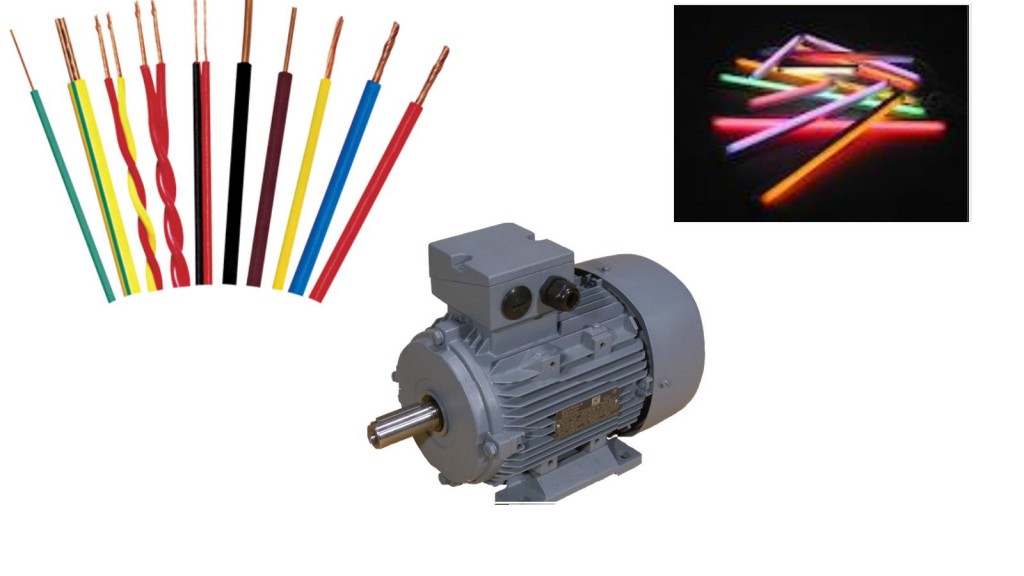
حيث أن الضوضاء تؤثر على مرور البيانات في الكابل كما أن الأسلاك الكهربائية وإضاءة الفلورسنت(Fluorescent) والمحركات(motors) والـ items المشابهة التي تسلط التدخلات الكهربائية أو المغناطيسية سوف تعيث فسادًا في كابلات الـ  infrastructureالخاصة بك، وبالتالي فعليك التأكد من أن تخطيطك الصحيح يتجنب لك هذا النوع من المخاطر.


  • الخطأ السادس:عدم التدبير والحساب للمسافات المحددة إلى الend point

 
إذا كلفتك الشركة أو المنظمة التى تعمل بها بتوصيل الكابلات لجميع الأجهزة في شبكة ما. فعليك أن تعرف ماهي المسافة المحددة التى يسير فيها الكابل لكى يصل إلى الـend point  وما هى سرعة الـNIC  التى توجد بهذه الأجهزة فإذا كانت كروت الشبكة من نوع الـ Ethernet (أي تسير بسرعة  Mbps10) حتى الـ GigaEthernet  (أي تسير بسرعة  Gbps1) والمسافة لا تزيد عن 100 متر فأنت بحاجة إلى استخدام كابل من نوع UTP ،أما إذا كنت تقوم بتشغيل الكابلات لبعض الأغراض الأخرى (أي لمسافات بعيدة وسرعات عالية) مثل 10 جيجابايت في الثانية أو 40 جيجابايت في الثانية، فيجب أن تضع في اعتبارك قيود المسافة المقترنة مع أي نوع من الكابلات سوف تنوي استخدامه في هذه الحالة.

فعلى سبيل المثال لو أردت تشغيل شبكة بسرعة  Gbps10 ولمسافة تزيد عن 100 مترفأنت بحاجة إلى استخدام cable  من فئة الCategory 6A أو cable  أفضل منه لكي تحصل على أكثر كفاءة وسرعة ممكنة.


  • الخطأ السابع: عدم إتباع القوانين 

فإتباع القوانين المحلية الخاصة بشركتك من الأشياء الهامة التى يجب الإلتزام بها كما إن عدم الإلتزام  والتقيد بالقوانين  سوف يؤدي ذلك إلى مشاكل خطيرة منها التأثير على سلامة وأمان الموظفين.

مثال: في أغلب الأماكن المعرضة للهواء يحظر تغطية  الكابلات بأشياء بلاستيكية (cabling  PVC-jacketed) لإنها إذا تعرضت للحريق سيُصبِح أمراً صعباً على رجال الإطفاء لأداء مهمتها في الإطفاء كما أن  الموظفين قد تضطر إلى التنقل لمنطقة أخرى  في حالات حدوث الطوارئ.  

مثال أخر : إذا كنت لا تتبع القوانين المحلية المُتعلِقة باستخدام كابلات ذات جهد منخفض(low voltage)فسوف تواجه خطر الغرامات وربما حتى لإستبدال جميع التجهيزات والكابلات الخاصة بك التى قمت بإعدادها في البداية .لذا تأكد وتحقق من المسؤوليات الخاصة بك قبل البدء وتأكد من أن المقاولين العاملين لديك مدركين أيضاً  بنفس القوانين التى تملكها وتسير عليها.

  • الخطأ الثامن: عدم اختبار كابلات الـ  infrastructureالخاصة بك


قبل تثبيت الكابلات في الشبكة يجب إختبار كل cable بإستخدام الأدوات المناسبة للتأكد من أن هذه الكابلات تكون مناسبة وصالحة للإستخدام المقصود منه، وهذا الإختبار يشمل طول الكابل وذلك بالتحقق من مطابقة المواصفات والإحتياجات.فعلى سبيل المثال إذا كنت بحاجة إلى سرعة اتصال وإرسال تصل  إلى Gb1 في الثانية فتأكد من أن خصائص وطول الكابل سوف يدعم ذلك أم يحتاج إلى دعم.


  • الخطأ التاسع :عدم إتباع الـstandard


كما تعلم أنه يوجد ثمانية أسلاك فردية داخل الcable فبعضنا يقوم بترتيب هذه الأسلاك وتوصيلها بطريقة عشوائية ولا نطبق ال standard الخاص بترتيب الأسلاك ترتيب معين ولانُدرِك بأن معظم الـdevices في الشبكة مثل روترات وسويتشات سيسكو  لاتقوم بعملها إلا بتطبيق هذا الـ standard، لذلك يفضل أن تسير على standard ثابت يضمن لك العمل بدون مشاكل وبأكثر كفاءة ممكنة. فإذا إعترضت وخالفت هذه الـstandard  فسوف تقع في مشاكل يمكن أن يكون لها أثر سلبي على أداء الشبكة ككل.

فيوجد standard معروف لترتيب الأسلاك ويتم هذا الترتيب بناءً على نوع الجهازين المُتصلين ببعضهم:

  • إذا كانوا الجهازين المتصلين ببعضهم (MIDI) مثل الـRouter  و الـ PC فيتم توصيلهم بكابل UTP  أسلاكه مرتبة بطريقة Cross over.
  • إذا كانوا الجهازين المتصلين ببعضهم (MIDIX) مثل الـHub  و الـ Switch فيتم توصيلهم بكابل UTP  أسلاكه مرتبة بطريقة Cross over.
  • إذا كانوا الجهازين المتصلين ببعضهم أحدهم (MIDI) والآخر(MIDIX) مثل الـ  PCوالـ Switch فيتم توصيلهم بكابل UTP  أسلاكه مرتبة بطريقة Straight-through.


  • الخطأ العاشر: عدم تشغيل الـ cables التي تحتاجها

وأخيراً إنتقلنا إلى الخطأ العاشر والأخير الذي يكون غامض نوعاً ما عند قِراءة عِنوانه ولكن سوف أقوم بشرح ما أُريد توضيحه في السطور التالية:

تخيل معي لو كان لديك في شبكتك (Ethernet switch) وكابلات Ethernet وأخرى Fast Ethernet  ففي هذه الحالة ما هو نوع الكابل الذي سوف تقوم بإستخدامه هل تستخدم الـ Ethernetأم الـFast Ethernet ؟. ولماذا ؟

الإجابة: بالطبع سوف تستخدم كابلات الـEthernet  ،لإنك مُخضَع لسرعة الجهاز المتصل به هل هو يفهم سرعة الـ ( Ethernet 10Mbps) أم يفهم سرعة (100Mbps Fast Ethernet)،كما إنك إستخدمت الـcable  المناسب وفق إحتياجات شبكتك والذي يحقق لك الكفاءة المطلوبة ويجعل شبكتك تسير بشكل من منتظم.

ولكن إذا قمت بتشغيل كابل بسرعة (100Mbps Fast Ethernet) فسيؤدى ذلك إلى حدوث مخاطر مثل عدم الإستقرار في الشبكة (instability) وحدوث إختناقات في الشبكة غير مُرتب لها من قبل وبالتالي فأنت تقع في هذا الخطأ المذكور أعلاه ألا وهو(عدم تشغيل الـ cables التى تحتاجها).